Hay iPhone y luego está todo lo demás

¿Qué hace un iPhone a diferencia de cualquier otra cosa? Tal vez es que te permite hacer muchas cosas. O que le permite hacer tantas cosas con tanta facilidad. Esas son dos razones propietarios de iPhone dicen que aman a su iPhone. Pero hay muchos otros también.

La nueva iMac con rendimiento y diseño llega hasta el borde

Todo un nuevo diseño de escritorio por siempre, brillo en la pantalla y detrás de ella con tecnología de alto diseño y OS X Mountain Lion

iPods Touch 5g - Ingeniería con máximo diseño

Ahora con un brillante diseño con una pantalla Retina Display de 4" y una sorprendente cámara con nuevas características de iOS 6

iPhone 5 es lo mejor que le ha pasado a la pantalla del iPhone

iPhone 5 es el teléfono mas ligero de los siglos con una pantalla mas grande, un chip rápido, la tecnología inalambrica ultrarrapida y una cámara iSight de 8MP

iPad mini en cada pulgada del iPad

Todo lo que te gusta del iPad - la hermosa pantalla, los colores vivos, las aplicaciones y su velocidad inalambrica

Esta Semana en iTunes

1

Trucos y Tips para iPad

A continuación le presentamos una guía que recopila lo mejor de John Brandon, Graham Barlow y MacLife en su post de 50 trucos y consejos, para los nuevos consumidores de Tablets con chip A-4  y A-5, como lo son; (el iPad 3, 2 y 1). Esperemos que disfruten este post traducido al Español gracias a http://www.profesorbot.com por su publicación.


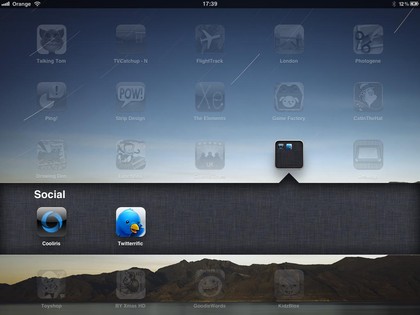
  • Crear Carpetas: iOS es ahora compatible con carpetas. Para crear una carpeta todo lo que necesitas hacer es mantener pulsada una aplicación hasta que todas empiecen a “temblar”, a continuación, arrastra la aplicación sobre otro icono y suéltala. IPAD creará una carpeta con las aplicaciones. A la carpeta se le asignará un nombre de acuerdo a la categoría de las aplicaciones que contenga, pero se puede cambiar por el que se desee.


  • Acceso a las aplicaciones desde el multitarea: Haz doble clic en el botón Inicio y se mostrarán todas las aplicaciones que se están ejecutando en el IPAD en un barra en la parte inferior de la pantalla. Para cambiar a una aplicación funcionando simplemente pulsa sobre ella en este barra. Simplemente desliza hacia abajo la pantalla para quitar esta barra.


  • Orientación de Bloque y Silencio: Hacer uso de Internet puede ser una molestia desde que la orientación de bloqueo fue sustituida por Mute en el IPAD, durante la pasada actualización del IOS. Ahora puedes cambiar entre bloqueo o mute en Ajustes> General y elegir la que te convenga.


  • Eliminación de Datos con código de Acceso denegado: Si llevas datos sensibles en tu dispositivo iPad, ahora se puede activar una función que va a borrar todos los datos en el dispositivo si se introduce la contraseña errónea 10 veces. Ve a Ajustes> General contraseña de bloqueo>> Borrar datos.


  • Compartir en Casa: Primero activa Home Sharing en iTunes (Menú avanzado) y en el IPAD (Ajustes> iPod e introduce tu ID de Apple). A continuación, inicia la aplicación iPod en el IPAD. En la columna de la izquierda, encontramos la pequeña casa con “biblioteca” junto a ella. Pulsa sobre éso y luego en una de las bibliotecas compartidas. Puede ser que tome unos minutos para actualizar, pero entonces podrás ver y escuchar todos los archivos de tu Biblioteca en el IPAD.


  • Control de Notificaciones del iPad: Algunas notificaciones pueden resultar molestas. Para controlar estos mensajes pop-up en el IPAD debes dirigirte a Ajustes > notificaciones, y configurar las alertas.


  • Conexiones VPN: El iPad es compatible con una conexión VPN. Para configurar lo  hay que dirigirse a Configuración y, a continuación, General> Red. Selecciona VPN y mueve el control deslizante, a continuación agregue una configuración VPN con el servidor y datos de la cuenta deseada.


  • Detener solicitudes para unirse a redes Wifi: Si estás cansad@ de los mensajes del tipo “si desea unirse a tal o cual red Wi-Fi”, ve a Ajustes, Wi-Fi y apaga Preguntar al conectar. Ahora podrás unirte a cualquier red disponible si que aparezca el mensaje.


  • Apagar el Porcentaje de Batería: Si no quieres que el porcentaje de batería restante aparezca visible, desde Configuración > General > Uso podrás desactivarlo.


  • Acceso rápido para silenciar el volumen: Con la versión IOS 4.3 de Apple, se ha dotado a IPAD de la opción de usar el interruptor de bloqueo para silenciar el sonido o bloquear la orientación del dispositivo tablet. De cualquier manera, un buen consejo para apagar rápidamente el sonido de IPAD es pulsar y mantener pulsado el botón de volumen hacia abajo.


  • Teclado Físico: Cualquier teclado Apple Wireless Keyboard funciona con el IPAD. De hecho, su IPAD funciona con cualquier teclado Bluetooth. Algunas carcasas para IPAD tienen un teclado incorporado, que puede ser útil.


  • Conexión con un HDTV: iPad 2 puede conectarse a un televisor HD utilizando el nuevo adaptador AV digital de Apple (se conecta desde el adaptador 30-pin de la Base Dock a un puerto HDMI) o un viejo y simple adaptador VGA de Apple. Ambos están disponibles en el Apple Store. La totalidad de su pantalla de inicio aparecerá en la TV, no sólo los videojuegos o vídeos.


  • AirPlay (reproduzca fotos, música y vídeos): Cada vez que veas el icono AirPlay en el IPAD significa que puedes transmitir lo que estés viendo a tu Apple TV, que suele estar conectada a un televisor. Todo lo que necesitas hacer es pulsar el icono AirPlay (que se parece a un rectángulo con un triángulo en el mismo) y comienza a reproducirse automáticamente.


  • Captura de Pantalla: Para realizar una captura de pantalla en tu IPAD, simplemente pulsa el botón de inicio y, a continuación el botón de encendido/apagado. La pantalla lanzará un flash junto con el sonido de la cámara de fotos. Las capturas de pantalla se guardan automáticamente en la galería de fotos.

  • Puertos USB de Baja Potencia: El IPAD no se carga cuando se conecta a puertos USB de baja potencia e incluso en ciertos puertos de algunos portátiles. En su lugar, conectarlo a un puerto USB de alta potencia.


  • Gestos Multitarea: Los gestos multitarea, que utilizan cuatro y cinco movimientos de los dedos, están disponibles en Configuración sólo para los usuarios de IPAD que hallan instalado la aplicación Xcode en un Mac. Después de instalar Xcode, en su pantalla de inicio seleccionar IPAD y haz clic en el botón de uso para desarrolladores (Use for Development). Se pedirá la introducción de los datos de la cuenta de desarrollador.


  • Restringir Búsquedas en Spotlight: Desliza la pantalla de inicio a la derecha y se revelará a la izquierda la búsqueda Spotlight. Por defecto busca en todo, incluyendo las canciones en tu iPod, podcasts, aplicaciones y eventos. Para restringir las áreas de búsqueda, ve a Ajustes> General> Búsqueda Spotlight.


  • Agregar Calendario de Google: Para añadir tu Google Calendar en la aplicación del calendario de IPAD dirígete a Configuración > Correo, Contactos, Calendarios. Añade una cuenta y pulse sobre otras. Pulse sobre Añadir cuenta CalDAV e introduce tus datos de Google (el servidor es www.google.com). Sal de la Configuración y pulse la aplicación del calendario. Por defecto se muestran todos los calendarios, pero puedes pulsar sobre el botón Calendario para elegir cuáles se muestren.

  • Buscar mi iPad: Sólo está disponible para los suscriptores de MobileMe, y los que poseen una id de Apple, se puede configurar de forma gratuita en el IPAD. En Ajustes> Correo, contactos, calendarios pulsa el botón Añadir cuenta y selecciona MobileMe. También puedes descargar la aplicación Find my iPad desde la appstore.


  • Utiliza AirPrint: Gracias a AirPrint puedes imprimir directamente desde tu IPAD, siempre que tengas una impresora compatible (por ejemplo la nueva gama de impresoras de HP). Debes seleccionar Imprimir en el menú Compartir desde cualquier documento abierto.


  • Función Smart Cover: Este accesorio de Apple para la protección de IPAD no es sólo una cubierta, ya que activará o pondrá en stand by el dispositivo IPAD cuando se abra o cierre.


  • Compartir los Documentos: Es simplemente decir que existen varias formas de hacerlo, o bien sincronizando tu IPAD con iTunes en tu Mac o PC o utilizar el menú de Acciones de correo electrónico para enviar el documento final.


  • Bloquear Mayúsculas en el teclado: Para escribir una letra mayúscula en el teclado en pantalla por primera vez toque la tecla de desplazamiento “shift” de la izquierda o de la derecha, y luego la letra. Si quieres escribir palabras enteras en mayúsculas sólo hay que activar el bloqueo de mayúsculas. Para ello, doble toque en cualquiera de las teclas shift antes mencionadas.


  • Copia y Pega: Para copiar y pegar texto, mantén pulsado dicho texto y a continuación, elegir seleccionar exacta del texto que deseas copiar. A continuación, clic en Copiar y luego, en una aplicación diferente, pulse y mantén pulsado de nuevo, y selecciona Pegar en el menú que aparece.


  • Reemplazar una palabra: Cuando se mantiene pulsada en una palabra para copiar, selecciónala y a continuación verás una nueva opción: sustituir. Aquí aparecerán una serie de sugerencias de palabras alternativas.


  • Tecla oculta (apostrofe en el teclado): En lugar de tener que ir a la segunda pantalla del teclado cada vez que desees escribir un apostrofe sólo mantén pulsada la tecla”!” y una opción de apostrofé aparecerá.


  • Acceso rápido a las comillas: No hace falta ir al segundo teclado de IPAD para introducir unas comillas. sólo hay que mantener pulsada la tecla “?” y un símbolo de comillas hará aparición.


  • Añadir un Punto y seguido: Con una doble pulsación en la barra espaciador  al final de una oración, se añadirá un punto y un espacio que reducirán el tiempo de escritura.


  • Reducir Brillo de Lectura en iBooks: Para modificar el ajuste de brillo a un nivel bajo, la aplicación iBooks tiene su propio regulador (arriba a la derecha) por lo que no será necesario dirigirse a los ajustes de IPAD.


  • Cambio de Día: No hay forma de pasar el dedo para cambiar entre los días de la aplicación de calendario, pero se puede hacer desde la barra de navegación en la parte inferior de la pantalla.


  • Street View en Google Maps: La aplicación Mapas puede ejecutar Google Street View. Para acceder a Street View es necesario pulsar en un punto del mapa hasta que aparezca el alfiler. Una vez pulsado en dicho alfiler, hay que hacer clic en el icono naranja y blanco, con forma de persona, y entrarás en Street View. Si el icono no está activo (lo notarás porque no tiene casi brillo, no se podrá acceder a Street View.


  • Como Llegar en Google Maps: No hay aplicación de navegación por satélite libre en IPAD, pero las direcciones en el mapa de Google son un sustituto si estás caminando, conduciendo o tomando el autobús. Sólo tienes que pulsar en la parte superior izquierda del mapa (Direcciones) y IPAD te guiará paso a paso a través de cada etapa del viaje.


  • Visualizar archivos en PDF: Hay 3 formas de mostrar archivos PDF en tu IPAD: puedes enviarlas por correo electrónico al IPAD, obteniendo un botón “Abrir” en iBooks o puedes sincronizar archivos PDF desde tu Mac o PC a través de la sección Librería de iTunes. La tercera opción, es que si estas navegando en Safari leyendo un articulo, te salga una opción en la parte superior izquierda que dice abrir en iBooks y de esa forma queda guardado y lo podrás leer cuando quieras. 


  • Enfoque y medición de Cámara: En la aplicación de la cámara, pulsa sobre el sujeto que desees y ella sola se encargará de ajustar la distancia de enfoque y la luz adecuada. Con un simple toque se puede lograr una profundidad de campo interesante.


  • Boton de Disparo de Cámara: Es probable que mantengas el IPAD fijo, pero puede girarse para poner el botón del obturador en la parte inferior, por lo que dificulta su acceso (si se sujeta el IPAD con las dos manos). Puedes usar el bloqueo de orientación para que ésto no suceda y pueda llegar tu pulgar más fácilmente, después sólo basta con girar las imágenes o vídeos en un editor.


  • FaceTime: Una vez que comience una llamada de vídeo-llamada FaceTime, puedes mover la ventana de la imagen del interlocutor, simplemente arrastrándola con el dedo.


  • Fotos divertidas con Photo Booth: En la aplicación Photo Booth, simplemente con pulsar en el icono de la cámara Twirly, en la parte inferior derecha, mientras se utiliza la cámara frontal, pueden obtenerse fotos muy interesantes.


  • Descarga Fotos directamente desde su cámara a  su iPad: No se puede conectar una tarjeta SD de una cámara digital directamente en tu IPAD para ver las fotos, pero puedes adquirir el kit de conexión de la cámara IPAD de Apple. Con este dispositivo conectado, puedes transferir fotos directamente desde la tarjeta de memoria de la cámara.


  • Acceso rápido a sitios Web: Ahorra tiempo escribiendo direcciones web en Safari usando la tecla “.com” de tu teclado IPAD. Si se mantiene pulsada la tecla de “.com”, tendrás acceso a un menú que ofrece otras como .es, etc.


.
  • Scroll rápido en Safari: Para saltar hasta la parte superior de cualquier sitio web o cualquier lista, toca en la parte superior de la ventana de título. Es mucho más rápido que el movimiento en sentido vertical con la mano.


  • Zoon en Sitios Web: Puede acercar cualquier sitio web pellizcando con dos dedos en la pantalla. Esto también hace que sea más fácil para seleccionar palabras y pulsar enlaces. Para acercar de nuevo, solo pellizca de nuevo. Pulsa dos veces en cualquier texto o imagen y el auto-zoom acercará toda la pantalla.


  • Activar la barra de Marcadores en Safari: Puedes tocar el icono de favoritos en la barra de herramientas de Safari para acceder a tus marcadores, pero se puede reducir significativamente el número de “toques” que se necesita para llegar a ellos mediante la activación de la barra de favoritos de Safari de forma permanente. En Configuración > Safari, activar la opción de la barra de favoritos siempre visible.


  • Borrar Historial de Navegación en Safari: Para eliminar el historial del navegador Safari en un instante, sólo tienes que abrir Configuración > Safari y pulse sobre Borrar historial. Ten en cuenta que también puedes borrar las cookies y vaciar la caché desde aquí.


  • Abrir Enlaces en una Nueva Pagina en Safari: Simplemente, toca y mantén pulsado en el enlace y una ventana emergente aparecerá con un menú que da la opción para abrir el enlace en una nueva página.


  • Buscar Texto en una Pagina: Escribe la palabra en el cuadro de búsqueda de Google. Verás que aparece una lista de sugerencias y, en la parte inferior, puedes encontrar la opción “en esta página”, donde aparecerá la palabra. 


  • Apagar las Alertas del iPad: Puedes desactivar el timbre de correos electrónicos nuevos. Ir a Ajustes > General > Sonidos y luego, desactivar el sonido de correo. También puedes ajustar los niveles de sonido aquí.


  • Extender vista de Previa de Mensajes por E-mail: Si deseas ver un número determinado de líneas en la vista previa de tu correo, simplemente abre la Configuración de la aplicación de correo, a continuación, toca en “Correo, Contactos, Calendarios” y cambia las opciones de previsualización para agregar más líneas.


  • Desactivar correo Push del iPad: La mayoría de las cuentas de correo por defecto, obligan a que los e-mail sean descargados tan pronto estén disponibles. Si deseas configurar tus cuentas de correo para comprobar si hay mensajes nuevos a intervalos, o de forma manual tocando el botón Actualizar, entra en la configuración de “Correo Contactos, Calendarios” y elije Obtener datos, a continuación tienes todo lo necesario para configurar los intervalos o , directamente desactivar el correo “Push”.

  • Hacer copia de Seguridad del iPad: Si deseas asegurarte de que los datos de tu IPAD está debidamente respaldados, entonces puede forzar a iTunes para respaldarlo. Cuando estás conectado a tu Mac o PC, abre iTunes y haz clic derecho en el IPAD en la lista de dispositivos y selecciona una copia de seguridad.


  • Batería del iPad no carga: Si la batería está completamente descargada IPAD entonces se puede tomar un tiempo hasta que el símbolo rojo de la batería aparezca cuando lo conectes a la carga. Simplemente hay que dejarlo enchufado y esperar, ya que el símbolo de carga aparecerá con el tiempo.


Si te conoces algún otro truco de iPad, ya sea de la nueva versión de iOS 6, te agradecemos que no los hagas saber a travez de la sección de comentarios.

0

Trucos y Tips para iPhone y iPod Touch

A continuación le presentamos una lista de trucos para iPod y iPhone, que le ayudaran a sacar mayor provecho a su iDevice con iOS 5 o iOS 6, para todos los nuevos consumidores que se han cambiado ha Apple como marca favorita de muchos. Se presentan trucos nuevos y también trucos que ya ustedes ya conocían o que son muy básicos en la funcionalidad de su dispositivo, esperamos que aprovechen esta guía con mas de 50 trucos que explica paso a paso los consejos y trucos que les ofrecemos y le saquen el mayor provecho a sus dispositivos como ya hemos mencionado antes con chip A-4 o los que poseen chip A-5. Gracias y que disfruten esta guía por parte del equipo de TecnoApple.


Comencemos con algunos trucos básicos de iOS 5

  • Ir al principio de la pagina: para llegar a la parte superior de la pantalla, ya sea que estés en un programa o leyendo algo, ya no tienes que deslizar el dedo hacia arriba sino que tocando la barra superior o donde se encuentro la hora podrás llegar hasta la parte superior sin la necesidad de deslizar el dedo hacia arriba.


  • Capture o Captura de pantalla: para realizar la captura en cualquier parte de la pantalla es simple, solo presionas los botones de reposo (parte superior del dispositivo) y el de inicio (parte inferior del dispositivo), los 2 botones al mismo tiempo y obtendrás la captura que se guardara en el carrete o albun de fotos.

  • Borrar procesos activos: la funcionalidad del multitarea que se ejecuta en segundo plano en tu dispositivo puede quitarte algo de batería  para eliminar esos proceso que no necesitas, solo tienes que presionar 2 veces el botón de inicio y aparecerá el multitarea, para borrar esos procesos solo deja presionado el que deseas borrar y te saldrá un globito rojo, presiona el globito y el proceso se borrara, ( ojo, esto no elimina la aplicación, solo la saca del multitarea para ahorrar energía.


  • Controles de Música: para acceder al control de música de tu iDevice, solo presiona 2 veces el botón de inicio y entraras en el multitarea, una vez allí desliza el menú inferior hacia la derecha y te saldrán las opciones de; (atrás, pausa y adelante).


  • Bloquear giro de pantalla: este botón ubicado en el panel multitarea te permite bloquear el giro de pantalla con giras tu iDevice en posiciones vertical y horizontal y permitirte disfrutar de la aplicación en la que te encuentres, solo debes ubicarte en el multitarea y presionar el botón que se encuentra al lado izquierdo de los controles de música  deslizando el dedo hacia la derecha.


  • Reiniciar tu iDevice: para reiniciar tu dispositivo, mantén presionado al mismo tiempo sin soltarlos, el botón de reposo (parte superior del dispositivo) y el botón de inicio (parte inferior del dispositivo), durante unos 8 segundos, hasta que la pantalla se vuelva se negra y aparezca el logo de Apple (señal de que el dispositivo se esta reiniciando).

  • Dejar Mayúsculas Bloqueadas: para colocar una tecla mayúscula solo tienes que presionar el botón de la flecha hacia arriba del teclado y cuando presiones la letra saldrá  en mayúscula. Pero si deseas escribir varias mayúsculas a la vez, solo presionas el botón de la flecha hacia arriba del teclado 2 veces y empezaras a escribir las mayúsculas sin caer en las minúsculas  de esta forma estarán bloqueadas. Si deseas desbloquearlas, presionas la flecha hacia arriba en el teclado 2 veces y listo, tendrás las minúsculas nuevamente. 


  • Caracteres extras: para obtener caracteres de las letras en el alfabeto desde el teclado, solo deja presionada la letra del cual quieres obtener sus caracteres y veras un menú desplegable con variantes de ese carácter  desliza el dedo hacia la que quieras usar y aparecerá en la pantalla.


  • Puntos automáticamente: para insertar un punto en la escritura sin tener que cambiar de pantalla alfabética hacia la numérica  es presionando la barra espaciador 2 veces y obtendrás un punto y te ahorraras tiempo.

  • Conseguir dominios de Internet desde el teclado: El botón .com que aparece en el teclado de Safari es muy práctico: te ahorra tener que escribir esos cuatro caracteres al final de las direcciones web. Pero ¿qué pasa con los otros dominios .net, .org, .es, .co.uk...? Para tenerlos también disponibles en ese botón, sólo tienes que añadir el teclado correspondiente en Ajustes > General > Internacional > Teclados. Por ejemplo, si añades el teclado Inglés UK tendrás los dominios .ie y .co.uk; si añades el teclado Japonés, los .jp y .co.jp; y así sucesivamente.


  • Accesos directos de tus Web Favoritas: para guardar tus paginas favoritas como un icono mas en la pantalla de tu iDevice y acceder a ella de forma rápida y cómoda, solo presiona el botón + en la parte inferior desde Safari y elige la opción "Añadir a la pantalla de inicio". Desde ahí se abrirá una ventana donde podrás colocarle el nombre y asignarle un icono. 


  • Opciones de Enlaces Web: para abrir el menú "oculto" de los Link que aparecen en Internet mientras navegas, solo tienes que dejar el dedo presionado por unos segundos sobre el enlace en el cual deseas abrir el menú oculto y te aparecerán las opciones de: abrir, abrir en una pagina nueva y copiar.


  • Guardar Imagen desde cualquier navegador: para el menú "oculto" de las imágenes que visualizas Online, solo debes dejar el dedo presionado sobre ellas durante unos segundos y te saldrá el menú "oculto" y podrás elegir entre copiar las imágenes o guardarlas, como también cooptar imágenes desde tu albun de fotos.


  • Ajustar tamaño del Texto a la pantalla: hablando de navegación web, ya sabes que puedes hacer zoom del texto fácilmente con dos dedos, para poder leerlo mejor. Pero si quieres tener un texto (o una imagen) automáticamente ajustado a la pantalla del iPhone, tócalo dos veces con el dedo.

  • Personalizar botones de tu iDevice: para personalizar los botones de la aplicación iPod o Música en tu iDevice, veras que en la barra inferior aparecen las opciones de listas, artistas, canciones, vídeos y mas. En la sección mas, te diriges a Editar y te saldrá una ventana para personalizar los botones. Ejemplo si quieres cambiar vídeos por podcasts  presionas el boton podcasts en la ventana y lo cambias por el boton de vídeos en la barra inferior. 


  • Rebobinar o pasar una canción rápidamente: Mientras escuchas una canción en el iPhone, puedes ver una barra inferior para controlar el volumen. Pero si tocas una vez la pantalla, verás aparecer en la parte superior otra barra, sólo que ésta te permite pasar adelante o atrás una canción. Este toque también te da acceso a otros controles (como las opciones de Genius, o elegir entre reproducción continuada o aleatoria) y muestra la letra de la canción si la tienes en las etiquetas del fichero MP3.


  • Ocultar contenido del SMS en las Notificaciones: para ocultar el contenido de un mensaje cuando te llega a tu iDevice por medio de notificación  solo tienes que entrar a ajustes > mensajes y desactivarla opción de previsualizacion


  • Ahorro de Batería: Uno de los grandes inconvenientes de todos los smartphones es la escasa duración de su batería, y el iPhone no es una excepción. Sin embargo, hay ciertos trucos que te permiten ahorrar algo de batería, como desactivar el Wifi o el Bluetooth si no los estás usando, o bajar el brillo de la pantalla hasta el mínimo posible que te sea cómodo. Todas estas opciones las encontrarás en Ajustes.


  • Enviar fotos en alta resolución: El iPhone tiene todo lo que necesitas para compartir imágenes por email: una buena cámara y la app Mail. Pero si te preocupa el tamaño de las fotos que compartes por email, no temas: el iPhone te permite elegir la resolución a la que quieres enviar la foto, mostrando tres opciones (pequeñomediano o grande) además del tamaño real de la foto, con el tamaño del fichero en cada caso.


Continuemos con algunos trucos compatibles con iOS 6


  • Panorama: Entra en la aplicación Cámara, pulse en el botón Opciones en la parte superior de la pantalla, y seleccione Panorama. Toque en la flecha para cambiar la dirección de la panorámica que desea capturar - de izquierda a derecha o de derecha a izquierda.


  • Modos de AE / AF de Bloqueo: Para cambiar la exposición o el enfoque de tu foto, puntee en cualquier lugar de la pantalla y cambiará instantáneamente. Para bloquear que la exposición o el enfoque (ideal para panoramas espectaculares) presione y mantenga presionado en la pantalla hasta que la caja cuadrada "encierra".

  • Red: para cambiar la composición de la cámara y tomar imagines mas precisas con la excelente cámara del iPhone, dirígete a la aplicación macara, una vez ahí selecciona Opciones > Cuadricula.


  • HDR (Alto rango Dinámico): este efecto le permite tomar una foto y luego tener el iPhone tratar de equilibrar las zonas oscuras y claras de la imagen. Si quieres verlo en acción, vaya a Opciones y activar HDR. iOS por defecto guardar una foto HDR HDR-y no para usted. Para desactivar esta característica, vaya a Configuración> Fotos y Cámara y desplácese hasta la parte inferior para cambiar esa función.

  • Insertar fotos en MAIL: Entra en la aplicación de correo, toque en el icono Redactar correo nuevo. En el cuerpo del mensaje, presione y mantenga presionado con el dedo. Espere a que aparezca el menú que dice "Seleccionar, Seleccionar todo Pegar", pulse en la flecha a la derecha y luego seleccione "Insertar foto o vídeo" y seleccione la imagen que desea.

  • Compartir Vídeos con Youtube: para compartir un vídeo en Youtube  solo tienes que ubicar tu vídeo desde la aplicación fotos, presionar el boton compartir y seleccionar en la ventana que se abre el icono de Youtube. O simplemente descargando la aplicación Youtube desde la appstore y subir desde allí. 

  • Refrescar Bandeja de Entrada: antes en el iOS 5 tenias que presionar un boton para poder refrescar la bandeja de entrada, ahora con iOS 6 solo tienes que tirar hacia abajo como que si fuera una banda elástica para poder refrescar, lo cual es mas cómodo y mas fácil, similar como es el Timeline de Twitter.

  • VIP: esta opción le permite agrupar los correos que recibe de ciertas personas en especifico, solo tienes que ir hacia contactos pulsar editar en el contacto que quiere agregar a VIP y al final saldrá la opción VIP para agregar el contacto en su bandeja de entrada VIP.


  • Firmas de Correo Electrónico: si tienes varias cuentas de correo electrónico  iOS 6 te permite configurar tus firmas de correo para agregar una diferente a cada cuenta de correo desde Ajustes > Mail, contactos, calendarios y bajar hasta la opción de firmas, desde ahí podrá agregar firmas personalizadas a cada cuenta de correo electrónico.


  • Ver el Mundo: Abrir Mapas de Apple, asegúrese de que está en modo satélite, pellizcar para hacer zoom en la medida que pueda, y usted tiene el mundo entero en tus manos.


  • Abrir Aplicaciones con SIRI: Haga clic y mantenga pulsado el botón Inicio y decir: "Music Launch" o "Safari" o "Facebook" y Siri se abrirá la aplicación que he pedido.

  • Marcadores de Fútbol: Haga clic y mantenga pulsado el botón Inicio y decir: "¿Cuál fue la puntuación de fútbol de West Ham", o cualquier equipo de apoyo. Siri se apagará y encontrar el último resultado del último partido de su equipo jugó. También se puede utilizar para averiguar dónde se encuentran en la liga también. 


  • Carteleras Locales e Internacionales de Cines: También puede pedir a Siri lo que hay en el cine. Simplemente diga, "¿Qué pasa en el Odeon Cinema Bracknell hoy" o donde usted vive y se apagará y obtener detalles de la película para usted.


  • Publicar en Facebook o Twitter: desliza los dedos desde la parte superior de la pantalla para abrir el centro de notificaciones y seleccionar, si vas a publicar algo en Facebook o en Twitter.


  • Habilitar cartilla cuando el iPhone esta en reposo: La idea con cartilla, de Apple hub cartera ticket, es que se utiliza para acceder a las entradas de cine o de embarque pasa rápidamente. Para asegurarse de que esto funciona, vaya a Configuración de Bloqueo con código>. Una vez que haya ingresado su código de bloqueo se puede configurar si desea Passlock que se acceda o no. Mientras está allí también puede activar el acceso-Siri.


  • Limitar el seguimiento de Anuncios: Con más aplicaciones y más que le ofrece anuncios, puede desactivar la capacidad para que los anuncios que le interesan, pero está enterrado en iOS 6.Para ello, accede a Ajustes> General> Acerca de> PublicidadActivar la opción de limitar el seguimiento de anuncios.


  • Agregar a lista de lectura para visualizar sin Wifi: esta opción que nos brinda iOS 6 nos permite seguir leyendo un articulo de alguna pagina sin necesidad de Wifi, solo con agregar la pagina presionando el boton compartir > lista de lectura y listo, ya tenemos nuestro articulo en la sección de marcadores > lista de lectura.


  • iCloud Tabs: Si tienes Safari en el escritorio se puede tomar hasta donde lo dejó en iOS 6 también. En Safari, pulse en el icono de marcadores y pestañas iCloud.Revelará las fichas que tenía / tiene abierto en su equipo de escritorio incluso si el ordenador está apagado. Si tienes otros dispositivos con iOS 6 en ellos vinculados a la misma cuenta, mostrará los mismos.

  • Subir una imagen: anteriormente no se podían subir imágenes desde el iDevice a sitios como Flickr o Picassa, pero ahora con iOS 6 es posible, ingresando al hosting o dirección web de la pagina a la cual desea subir la imagen y al seleccionar el archivo, abrirá la aplicación Fotos y podrás subir sus imágenes.


  • Alarma Mejorada: Ahora puede elegir que despertar a una canción de su elección en lugar de sólo un sonido. Ir a la alarma del reloj> app. Cualquiera de optar por editar una alarma que tenga o pulse el símbolo "más" para crear uno nuevo. En el siguiente panel prensa "Sonido" y luego desplácese hacia arriba en lugar de hacia abajo. Pulse el botón "Elija una canción" y elija la canción que quieres de tu biblioteca de iTunes.


  • Responder una Llamada con Mensaje: si posees iOS 6 en tu iPhone podas rechazar una llamada con mensajes, algo que se hacia en iOS 5. Ahora puedes hacerlo accediendo a Ajustes > Teléfono > Responder con mensajes, y tendrás hasta 3 listas de esperas para responder. 


  • Recordar Llamada: Toque en Recordádmelo más tarde y usted puede tener su teléfono le recuerde "En 1 hora", "Cuando me vaya", o "Cuando llego a casa". Los dos últimos trabajos mediante el uso de GPS del teléfono para registrar que usted está en movimiento. Para configurar donde el hogar es, asegúrese de que sus datos de la dirección están en su propia tarjeta de Contactos como dirección de su casa.


  • No Molestar: para poder habilitar esta opción en iOS 6 se debe ir a Configuración> No molestar. Para cambiar la configuración de No molestar sin embargo tienes que ir a Ajustes> Notificaciones> No molestar. Aquí se puede establecer una programación (por ejemplo, todas las noches a partir de las 10 pm) de si se va a permitir que las llamadas de sus favoritos o los que usted llama repetidamente.

  • iPhone perdido: tanto iOS 5 como iOS 6 poseen la funcionalidad con iCloud de buscar tu iDevice, ya sea por la aplicación Find your iPhone " buscar tu iPhone ", o por medio  de iCloud.com ingresando tu id de apple y contraseña. Gracias a esta funcionalidad puedes localizar tu iPhone enviándole un mensaje o ruido, como también bloqueándolo o limpiándolo completamente si lo has perdido remotamente, para que tu dispositivo no caiga en manos equivocadas.
Si conoces mas trucos o consejos generales acerca de como utilizar tu iDevice. Por favor hazlo saber por medio de los comentarios, te lo agradecemos y que hallas disfrutado nuestra entrada...!

Related Posts Plugin for WordPress, Blogger...


TecnoApple Movil

Download The TecnoApple Movil Free Android App